 ablesio Smart Home
Zur App →
Balkonkraftwerk einmal pro Woche automatisch an ablesio
Home Assistant kennt den Gesamtertrag deines Wechselrichters schon. Eine kleine Automation schickt ihn jeden Sonntagabend an ablesio – dort siehst du Wochenertrag, Eigenverbrauch und Ersparnis. Beispiel: das Balkonkraftwerk an der Pergola.
Das brauchst du
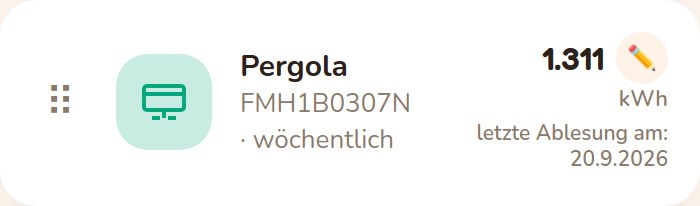
- ablesio Ultimate und in ablesio einen Zähler vom Typ Balkonkraftwerk (hier: „Pergola", Zählernummer = Seriennummer des Wechselrichters
FMH1B0307N) - in Home Assistant einen Sensor mit dem Gesamtertrag in kWh – z.B. aus der Integration deines Wechselrichters
- die ablesio-Integration ab Version 0.6.0 – Installation siehe Übersicht
Schritt 1: Token erstellen
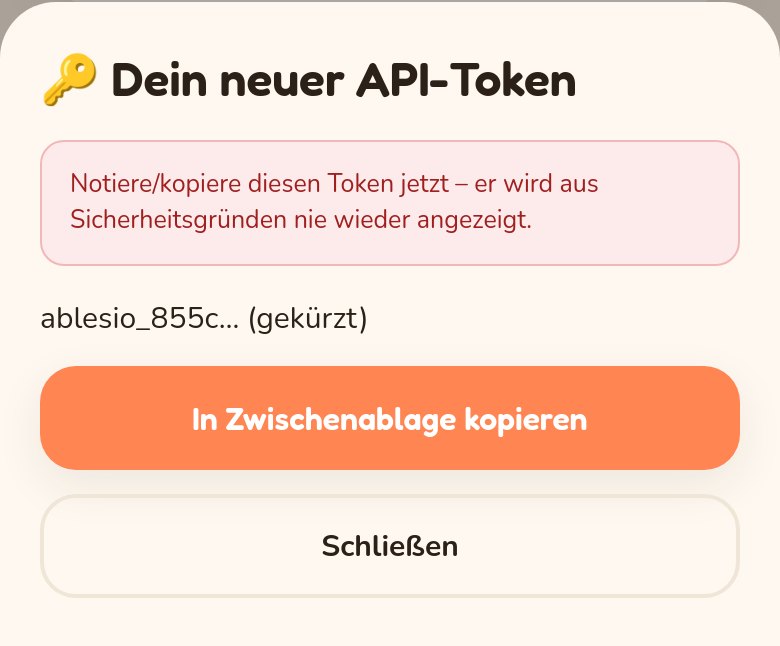
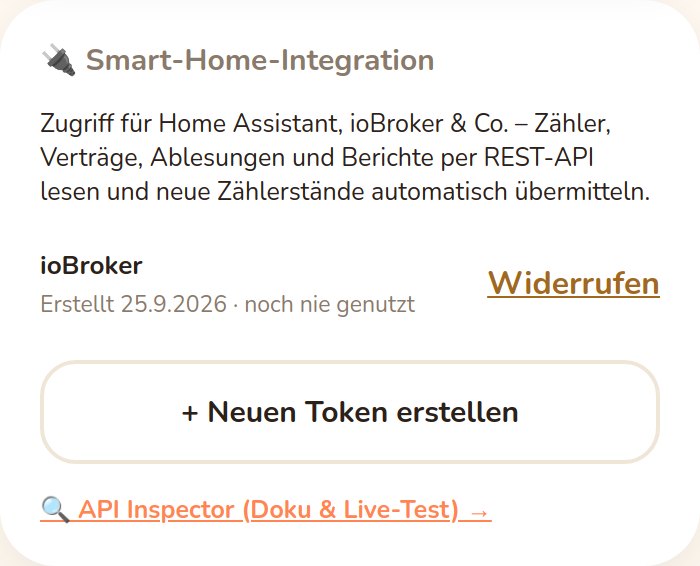
In ablesio unter Profil → 🔌 Smart-Home-Integration einen Token erstellen, z.B. mit der Bezeichnung „Home Assistant".
Schritt 2: Integration einrichten
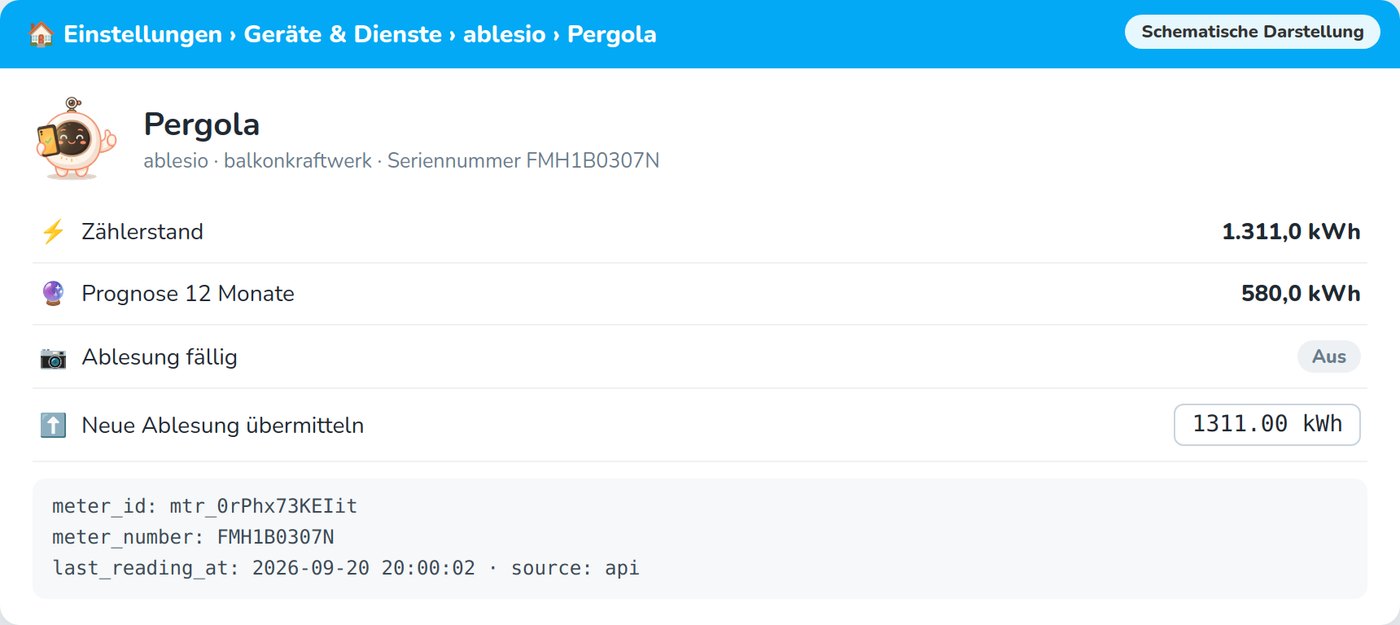
Einstellungen → Geräte & Dienste → Integration hinzufügen → „ablesio", Token eintragen. Für die Pergola entsteht ein Gerät mit Zählerstand, Prognose, „Ablesung fällig" und „Neue Ablesung übermitteln".
Schritt 3: Den Gesamtertrags-Sensor finden
Unter Entwicklerwerkzeuge → Zustände nach dem Gesamtertrag deines Wechselrichters suchen (oft „Gesamtertrag", „Total energy" oder „Lifetime energy output"). In dieser Anleitung heißt er beispielhaft sensor.pergola_gesamtertrag – trage deinen echten Namen ein.
Schritt 4: Automation anlegen
Einstellungen → Automationen → Neue Automation → ⋮ → In YAML bearbeiten, den Inhalt einfügen, speichern. Der Zähler wird über die Zählernummer gefunden – IDs musst du nicht nachschlagen.
alias: ablesio – Pergola wöchentlich übermitteln
triggers:
  - trigger: time
    at: "20:00:00"
conditions:
  - condition: time
    weekday: sun
  - condition: template
    value_template: "{{ states('sensor.pergola_gesamtertrag') | float(0) > 0 }}"
actions:
  - action: ablesio.submit_reading
    data:
      meter_number: FMH1B0307N
      value: "{{ states('sensor.pergola_gesamtertrag') | float }}"
mode: single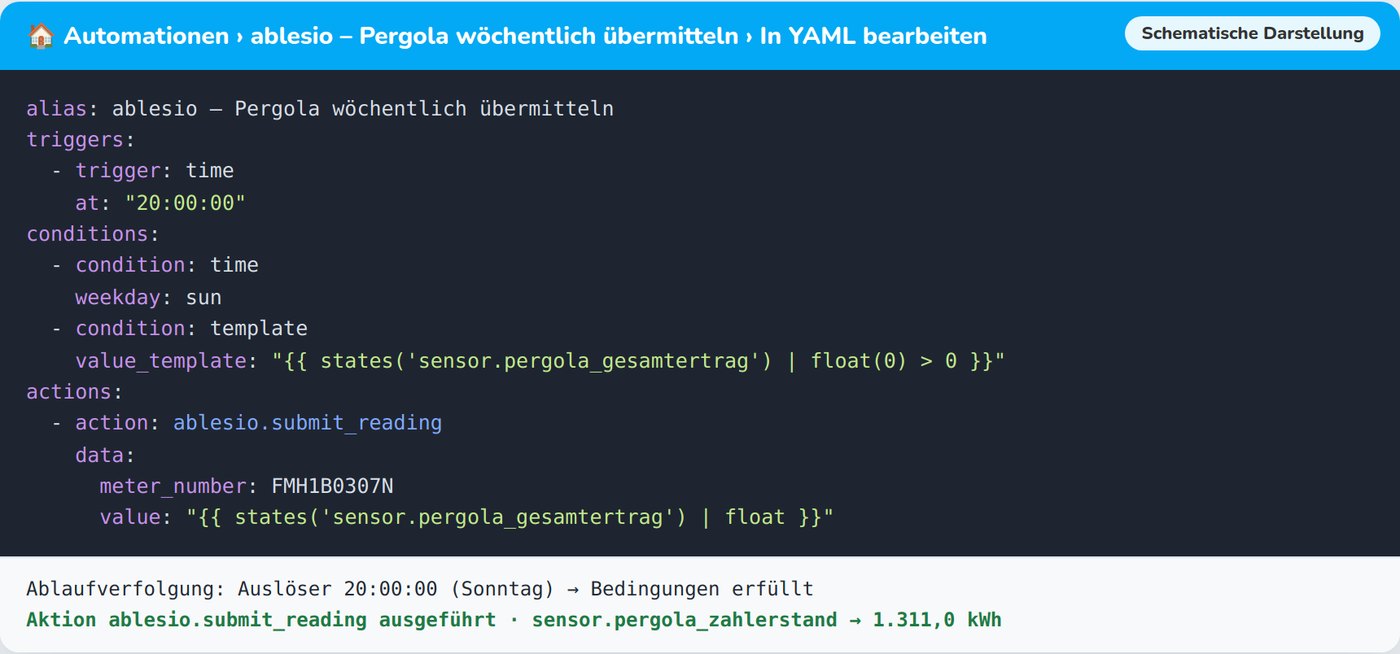
Die Schreibweise triggers:/action: gilt ab Home Assistant 2024.10. Bei älteren Versionen heißen die Schlüssel trigger: mit platform: time und service:.
Schritt 5: Testen
In der Automation ⋮ → Aktionen ausführen wählen. Kurz darauf zeigt der Zählerstand der Pergola den neuen Wert. Klappt etwas nicht, erscheint die Meldung von ablesio direkt als Hinweis.
Schritt 6: In ablesio ansehen
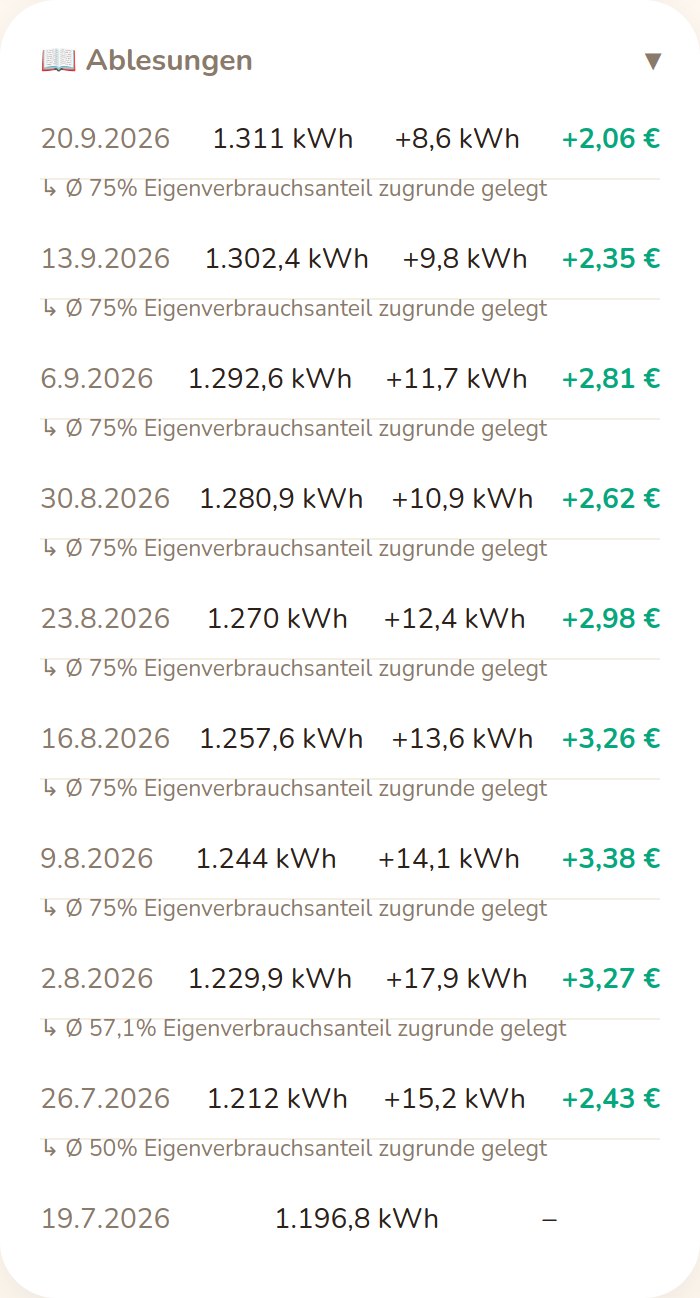
Gut zu wissen
| Meldung | Bedeutung |
|---|---|
| „Erneut authentifizieren" (Reparaturen) | ablesio hat den Token abgelehnt (ungültig oder widerrufen) – neuen Token im Profil erstellen und im Dialog eintragen |
Zähler mit der Zählernummer … nicht gefunden | Die Zählernummer in der Automation stimmt nicht mit der in ablesio überein |
Für diesen Zähler gibt es am … schon eine Ablesung | ablesio nimmt einen Stand pro Kalendertag und Zähler an – der wöchentliche Sonntags-Termin passt immer, auch neben Ablesungen per Hand unter der Woche. Zweimal am selben Tag geht nicht; eine falsche Ablesung korrigierst du im Bericht mit ✏️. |
| Wert ist kleiner als zuletzt | falscher Sensor gewählt? Sonst Wechselrichter getauscht – dann in ablesio einen Zählerwechsel anlegen |
Fragen? Über das Kontaktformular – oder Ablo in der App fragen.